Showing posts with label Pendidikan. Show all posts

Monday, October 10, 2016

Manfaat dan cara daftar akun Gmail


Gmail atau yang sering di sebut dengan google mail merupakan salah satu produk google yang banyak digunakan oleh hampir semua kalangan mengingat banyaknya manfaat yang di dapat oleh penggunanya. Seperti halnya pelajar dan mahasiswa, mulai dari pelajar Sekolah Menengah Pertama (SMP) pun menggunakan e-mail sebagai media pengiriman dokumen atau pengiriman tugas-tugas sekolah ke pada guru sehingga memudahkan guru dalam mendokumentasikan pekerjaan siswa melalui e-mail. Selain itu, e-mail juga dapat digunakan sebagai sarana pertukaran informasi dan komunukasi serta syarat untuk mendaftarkan berbagai media social. Seperti halnya dengan Gmail, yang hanya dengan akun Gmail kita dapat memiliki akun youtube dan mendownload berbagai aplikasi di android.

Cara daftar Gmail :
1    1.  www.gmail.com – create account (buat akun)


2. Isikan kolom yang tersedia seperti pada gambar dibawah ini. Pastikan membuat password dengan variasi huruf, angka dan simbol yang mudah anda ingat. jika sudah klik tombol next (selanjutnya)


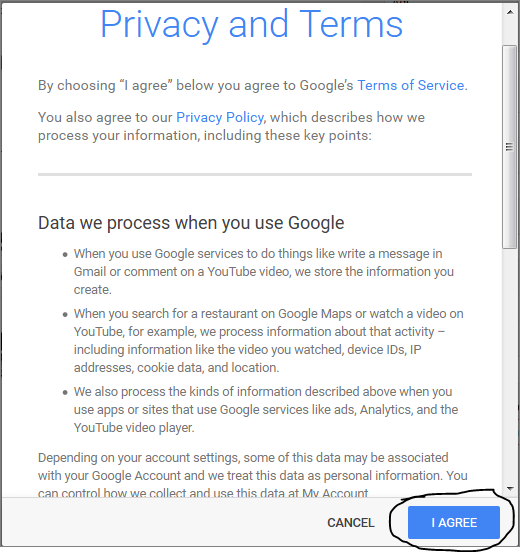
3. Jika semua form sudah benar dan anda isi semua, maka anda akan masuk pada halaman syarat-syarat menggunakan gmail. klik tombol "i agree (saya setuju)"

4. Selanjutnya, anda diminta untuk mengisikan no.telephone yang aktif untuk mendapatkan kode verifikasi dengan cara memilih salah satu cara untuk mendapatkan kode, yaitu dengan menerima sms atau video call, lalu klik continue (lanjutkan)


5. Jika anda menerima kode verifikasi berupa sms atau video call, masukkan kode tersebut lalu klik tombol continue (lanjutkan)


6. Jika anda memasukkan kode verifikasi dengan benar, maka anda akan diarahkan untuk masuk ke gmail, klik tombol continue to gmail


7. Selesai. Email anda sudah dapat digunakan :)

2

Saturday, August 6, 2016

Gerund

Gerund adalah suatu kata yang dibentuk dari verb (kata kerja) dengan ditambahkan suffix (akhiran) ing dan berfungsi sebagai noun (kata benda).
A. The Use Of Gerund
    - Subject of a sentence
    - Direct Object
    - Subject Complement
    - Object of a preposition
    - Appositive

*Subject of a sentence
examples:
- Swimming is a good sport
- Studying is a must for every student
- Drawing is Dinda's hobby
Note: swimming, studying, and drawing are the subject of the sentences

*Direct Object
example:
- I hate loving you so much
- You love sleeping in my room
- She misses having dinner with her boy friend
Note: loving, sleeping, and having are the direct object of the verb in each sentence

*Subject Complement
example:
- Your hobby is singing
- My job is teaching
- What Anas wants is eating
Note: singing, teaching, and eating are the subject complement dari kata kerja is

*Object of a preposition
example:
- Jessica talk about winning speech competition
- Dude buys some fruits for giving to Alysa
- Andien is busy of caring you
Note: winning is the object of preposition "about", giving is the object of preposition "for", and caring is the object of preposition "of".

*Appositive
example:
Our daily obligation, studying, has to be done everyday
-My favorite job, broadcasting, is very interesting
-Students weekly activity, gardening, gives so many benefits
Note : studying, broadcasting, and gardening are the appositives

Thursday, August 4, 2016

Active and Passive Voice

   1. Active Voice
Active voice verbs  are used when the subject is acting in a sentence.
Example:
- Cindy writes the novel.
“writes” is an active verb because it allows the subject to undertake an action.

2. Passive Voice
Passive voice verbs are used when the subject is being acted upon in a sentence.
Example:
- the novel is written by Cindy.
“is written” is considered as passive because they indicate that the subject (novel) is receiving an action.

Patterns 
1. Active voice
Subject + verb
Andi lands English book to Mira
Mr.Robert bought the ticket yesterday

2. Passive voice
Subject + be + past participle (verb 3)
The English book is landed to Mira by Andi
The ticket was bought by mr.Robert yesterday

What is the difference between active and passive voice?
Although both constructions are grammatically correct, the active voice is usually more effective in academic and business writing because it is simpler and more direct. The passive construction is effective only when the doer of the action is unknown or irrelevant.

Examples
The paper was torn by the child .
The ball was thrown to the beach.
The town was visited by foreigners.

Review
Active voice verbs: Verbs that indicate the sentence’s subject as actively acting:
Davin hits the dog.
Passive voice verbs: Verbs that indicate the sentence’s subject as being acted upon:
The dog was hit by Davin

Wednesday, February 3, 2016

Storyboard "Sinau Aksara Jawa"

Artikel ini saya post, untuk memenuhi tugas UAS semester 5.


1.        Deskripsi Cerita
Animasi ini merupakan suatu ‘metode pembelajaran aksara jawa’ yang kami tujukan untuk semua kalangan yang ingin belajar aksara jawa, maka dari itu kami sebagai animator mendapatkan ide untuk memperkenalkan pengertian aksara jawa, aksara jawa, angka jawa, pasangan dan sandangan untuk aksara jawa. Kami menyajikan metode pembelajaran dengan cara yang unik, yaitu dengan menggunakan animasi berbasis flash menggunakan Macromedia Flash Portable. Animasi ini merupakan animasi interektif, dimana ada intro movie, kemudian di bagian inti movie ada menu seperti pengertian aksara jawa, aksara jawa, angka jawa, pasangan dan sandangan untuk aksara jawa.
Berikut penjelasan dari isi menu:
a.    Pengertian aksara jawa : mendiskripsikan pengertian aksara jawa.
b.    Aksara jawa : menunjukkan bentuk aksara jawa (hanacaraka) dilengkapi contoh kalimat menggunakan aksara jawa.
c.    Angka jawa : menunjukkan bentuk angka jawa.
d.   Pasangan : menjelaskan bentuk dan penjelasan tentang konsonan vokal.
e.    Sandangan : menunjukkan dan menjelaskan bentuk sandangan yang berfungsi untuk  mematikan huruf fokal.

2.        Story board
a.       tampilan pembuka
terdapat dua tombol, yaitu masuk dan keluar.

tombol masuk digunakan untuk masuk ke menu utama.


b.       tampilan menu utama.
Di dalam menu utama ini terdapat punakawan yang membawa bendera berisi menu utama seperti pengertian aksara jawa, aksara jawa, angka jawa, pasangan dan sandangan untuk aksara jawa.


b.       Submenu pelajaran. terdapat 4 submenu yaitu aksara jawa, angka jawa, sandangan dan pasangan yang disertai dengan cara membaca aksara jawa.


c.   tampilan submenu pengertian yang terdiri dari pengertian aksara jawa, pengertin sandangan, pengertian pasangan dan pengertiang angka jawa.


tampilan pengertian aksara jawa


Thursday, January 14, 2016

Play Video Berdasarkan Tombol Menggunakan LoadMovie di Macromedia Flash 8

1.    Siapkan beberapa video yang akan ditampilkan atau di play dengan format .flv dan letakkan pada 1 folder penyimpanan.
2.    Buat 3 layer baru.
-          Layer background
-          Layer tombol
-          Layer video
3.    Buat tombol dilayer tombol untuk menampilkan setiap video. Disini saya tidak menjelaskan bagaimana membuat tombol, karena dipostingan saya yang sebelum-sebelumnya sudah ada. Bagi sobat blogger yang belum mengerti silahkan baca-baca dulu dipostingan saya yang sebelumnya. Sekarang, kita langsung saja pada intinya saja.
4.    Menampilkan video.
Caranya:
-          Klik frame pertama pada layer video. Pilih menu windows

-          Pilih components (Ctrl + F7). Maka akan muncul tampilan seperti gambar berikut:

-          Klik 2x pada FLVPlayback. Maka akan muncul tampilan seperti berikut:

-          Klik pada kolom contentpath untuk mencari atau memilih video yang akan ditampilkan.

Jangan lupa untuk disimpan, dan setiap projeknya wajib dijalankan agar menghasilkan output berformat .swf

5.    Buat tips nomor 4 pada lembar kerja baru sebanyak video yang akan ditampilkan, tanpa layer tombol dan background.
Pastikan ukuran FLVPlayback 1 dengan yang lainnya sama.
6.    Sekarang kita beralih ke actioncriptnya.
Caranya:
-          Klik tombol pertama, tekan tombol F9.
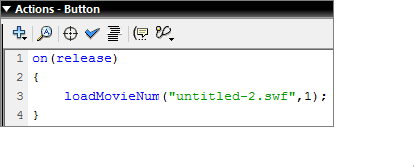
-          Ketikkan scrip berikut untuk memanggil lembar kerja yang berisikan FLVPlayback.
Keterangan:
“untitled-2.swf” : Nama lembar kerja yang telah disimpan dan dijalankan.
“1”                    : Level (setiap lembar kerja Level wajib disamakan)
7.        Lakukan tips nomor 6 untuk semua tombol.
8.        Finish.


Memberi Sound Pada Tombol Menggunakan Macromedia Flash 8

1.    Buat tombol terlebih dahulu pada layer tombol.
Terserah kalian mau dibikin bentuk apa saja tombolnya, yang penting jangan lupa di setiap objek yang akan di bikin tombol wajib di convert ke symbol.
Caranya :
-          klik kanan object yang akan dibikin tombol
-          klik kanan – pilih convert to symbol.
Beri nama disetiap tombol. Ingat, nama tombol harus berbeda. Disini, saya beri nama “A, I, U, E dan O”. Jangan lupa juga pilih type button agar bisa di klik.

-          Klik 2x pada objek yang telah di convert dan beri nama tombol dengan text tool, agar kalian tau mana tombol “A, I, U, E dan O”.
-          Beri nama disetiap tombol pada properties > instance name (misal btn_A/I/U/E dan O)
2.    Siapkan sound yang berbunyi A I U E dan O dengan format .wav
3.    Import sound yang telah disiapkan.
Caranya :
-          Klik file
-          Pilih import > import to library
4.    Sekarang kita masuk ditahap memasukkan sound ke tombol.
Caranya:
-          Klik kanan sound yang telah di import
-          Pilih linkage

-          Beri tanda centang pada “export for ActionScript” dan “export in first frame” lalu beri nama pada identifier. Disini saya beri nama vocalA, sesuai dengan bunyi sound yang telah dipilih. Lakukan hal tersebut pada semua sound. Ingat, pemberian identifier harus sesuai dengan bunyi vocal.
-          Selanjutnya kita buat layer baru dengan nama action. Untuk memasukkan scripnya.
Caranya: tekan tombol f9 pada frame pertama di layer action. Ketikkan script berikut:

Voc_A/I/U/E/O nama variabel yang saya gunakan. Disini terserah kalian mau memberi nama variabelnya apa.
-          Ketikkan script berikut untuk memanggil sound saat ditekan tombol tertentu.

5. Finish……

Semoga artikel ini bermanfaat untuk kalian yang sedang belajar dan tertarik dengan multimedia seperti saya J
Salam Blogger Indonesia :D


Thursday, November 19, 2015

Membuat Profil Sederhana Menggunakan Macromedia Flash 8

Bagaimana membuat profil pribadi menggunakan macromedia flash?

1. Buat halaman index https://www.dropbox.com/s/6ph1oiomd7mosal/index.fla?dl=0

2. Buat halaman profil https://www.dropbox.com/s/m0bi9iwpcsw7mti/profil.fla?dl=0

3. Buat halaman galeri https://www.dropbox.com/s/d27jvts31yq1hxt/galeri.fla?dl=0

4. Buat halaman kontak https://www.dropbox.com/s/ize9vo24f3jgrj2/kontak.swf?dl=0

5. Selesai..

Saturday, November 14, 2015

Tutorial Membuat Halaman Index Menggunakan Macromedia Flash Professional 8

1.    Buat folder untuk penyimpanan.
2.    Ubah size pada properties sesuai Screen Resolution laptop atau PC anda.
Untuk mengetahui Screen Resolution laptop atau PC anda, klik kanan desktop pilih personalize.
Disini saya menggunakan size 1366x768 pixel.
3.  Ubah nama layer dengan nama background. Pilih Rectangle Tool untuk membuat background, pilih warna untuk background sesuka anda. Sesuaikan ukurannya dengan Screen Resolution anda.

4.    Buat layer ke 2 dengan nama tombol. Buat tombol merah, kuning, hijau dan tombol close.

gambar Tombol Utama
gambar Tombol Close
    Bagi anda yang belum tahu bagaimana langkah membuat tombol. Silahkan klik                                      http://blogadikristi.blogspot.co.id/2015/11/belajar-multimedia-2.html
Untuk melihat bagaimana langkah-langkah membuat tombolnnya.
5. Buat layer baru dengan nama action. Tekan f9 pada awal frame seperti pada gambar:


6.    Buat layer baru dengan nama content. Buat header berwarna merah. Seperti pada gambar dibawah ini:


7.    Buat lembar kerja baru dengan nama merah, kuning dan hijau.
Pindahkan content yang terdapat di file index ke file merah, kuning dan hijau secara bergantian. Caranya, ubah nama layer pada file merah, kuning dan hijau dengan nama content. Cut frame content pada file index dan paste pada content file merah, kuning dan hijau agar ukurannya sesuai dengan halaman index.
Ubah lebar content file kuning dan hijau, serta beri warna sesuai nama file.
Buat tombol close juga pada content berwarna merah, kuning dan hijau hingga tampak seperti gambar dibawak ini:
a.       File merah


b.       File kuning


c.       File hujau


d.       Beri action disetiap tombol close. Klik tombol tekan f9


8.    Setelah membuat halaman untuk 3 tombol utama pada index, sekarang kita beri action disetiap tombolnya.
a.       Klik tombol merah, tekan f9


b.       Klik tombol kuning, tekan f9


 c.       Klik tombol hijau, tekan f9

9.    Jalankan dengan cara buka foder penyimpanan dan klik file ber extensi .swf
Maka hasil akhirnya akan seperti pada gambar dibawah ini:

gambar Tampilan Awal Halaman Index

gambar Tampilan Tombol Merah

gambar Tampilan Tombol Kuning

gambar Tampilan Tombol Hijau


Tutorial Membuat Kipas Dengan Macromedia flash Professional 8

1.        Ubah layer name dengan nama kipas.


2.        Ubah fps pada properties


3.        Buat gambar kipas


4.        Klik 2x pada gambar kipas, klik kanan convert to symbol beri nama mc_kipas dengan type movie clip lalu ok.
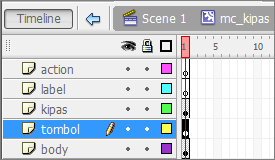
5.        Buat layer seperti pada gambar dibawah ini:


6.        Buat tombol terlebih dahulu.
gambar Tombol Pada Kipas


Lakukan langkah tersebut ke semua tombol.
Fungsi tombol: Merah untuk tombol off. 1 untuk play pelan dan 2 play cepat.

7.        Klik kanan Insert keyfame pada layer kipas, lihat gambar dibawah:


Ubah rotate disetiap frame yang semula auto menjadi CW. Klik kanan pada frame pilih create motion tween


8.        Klik kanan insert keyframe pada layer label sesuai dengan frame pada layer kipas dan beri nama lambat dan cepat pada frame label.

9.        Tambahkan insert keyframe pada layer action, peletakkan insert keyframe disetiap akhir proses cepat dan lambat pada layer label. Maka hasilnya akan seperti ini:
Akhiri semua layer di frame ke 50.


10.    Terakhir kita beri action script-nya, pada layer action. Tekan f9 pada frame no 39 dan 49, seperti pada gambar dibawah ini:
 

11.    Test Movie (ctrl+enter)
12.    Done :D